Ako zrýchliť PC? Zoznam najužitočnejších krokov
Počítače vybavené operačným systémom (nielen) Windows majú sklony k postupnej strate svižnosti. Všetky operácie zaberajú dlhšiu dobu a výkon prestáva byť dostačujúci pre hranie náročnejších hier, ktorým kvôli úbytku systémových prostriedkov klesajú fps, čím prestávajú byť hrateľné.
 Pokiaľ je navyše užívateľ neporiadny a bezhlavo sťahuje a inštaluje rôzne dáta, programy a aplikácie, dôjde k spomaleniu počítača pomerne krátko po čerstvej inštalácii systému. V tomto článku uvádzame niekoľko krokov, ktoré nielen že vrátia vášmu PC pôvodný výkon bez nutnosti formátovania disku a reinštalácie systému, ale zároveň systém oprostia od dočasných a nepotrebných dát.
Ak sa budete riadiť jednotlivými radami, nasledujte ich poradie. Bez dodržania správneho postupu totiž nemusí dôjsť k želanému efektu v plnej miere.
Antivírus + antispyware
Prvým krokom by mala byť ochrana systému. V prípade, že nemáte nainštalovaný žiadny antivírus, určite túto skutočnosť zmeňte. K dispozícii sú účinné bezplatné riešenia, ktoré počítač spoľahlivo ochránia pred všetkými internetovými hrozbami.

Vyberte si niektorý z uvedených antivírusov, nainštalujte ho a spustite hĺbkovú kontrolu systému. Pokiaľ bude všetko v poriadku, využite aj Spybot softvér určený na odhaľovanie a odstraňovanie spyware (špionážny softvér, ktorý zo systému vynáša dôležité dáta).
Mazanie objemných a nepotrebných súborov
Majitelia PC často využívajú celú kapacitu pevného disku a pri potrebe pridania nového obsahu musia mazať staršie dáta. Tento postup je nevhodný hneď z niekoľkých dôvodov. V prvom rade zabraňuje rýchlej práci s PC – potrebujete zálohovať fotky, no nemáte kam.
Závažnejším však je fakt, že systém nemá k dispozícii voľné miesto, ktoré využíva ako virtuálnu pamäť. Pokiaľ systém tento priestor nemá, výrazne sa spomalí a v kritických situáciách môže zlyhávať (Blue Screen of Death).
Virtuálna pamäť
Princíp a fungovanie virtuálnej pamäte je nasledovný: Pre rýchlu prácu s dátami sú procesory vybavené tzv. cache pamäťou. Ide o malé pamäte (niekoľko sto kilobytov až niekoľko megabytov) disponujúce vysokými prechodovými a prístupovými rýchlosťami. Je to teda medzičlánok medzi operačnou pamäťou a procesorom , vďaka ktorému môžu byť programy spracované dostatočne rýchlo.
V operačnej pamäti sú potom neustále načítané údaje, ku ktorým operačný systém často pristupuje alebo ich aktuálne potrebuje na beh daného programu. Pokiaľ kapacita pamäte nedosahuje potrebnú veľkosť, sú dáta s nižšou prioritou „swapované“ priamo na pevný disk. Oblasť týchto dát sa nazýva virtuálna pamäť a predstavuje vyhradený priestor na pevnom disku.
Veľkosť virtuálnej pamäte môžete nastaviť takto:
Stlačte klávesy Win + Pause. V ľavom menu vyberte Upresniť nastavenie systému a v záložke Upresniť kliknite na tlačidlo Nastavenie v sekcii Výkon. Opäť zvoľte Upresniť a kliknite na tlačidlo Zmeniť. Vo väčšine systémov je nastavené Automatické prideľovanie virtuálneho priestoru.
Toto nastavenie zachovajte. Manuálne ho upravte iba v prípade, že veľkosť virtuálnej pamäte nestačí a systém mrzne.
Ručné mazanie dát
Pri bežnej práci na PC je vhodné, aby na pevnom disku vždy bolo 10-20% voľného miesta. Tentoraz nejde o virtuálnu pamäť alebo zálohovanie, no defragmentáciu. Tento optimalizačný proces totiž pre svoju činnosť vyžaduje dostatok nezaplneného priestoru.
Prejdite si zložky s veľkoobjemovými dátami (hudba, filmy, hry, zálohy, ...) a zmažte všetko nepotrebné. Pri odstraňovaní záloh však dbajte na klasické pravidlo: „Dvakrát meraj a raz rež.“ Potom otvorte:
Ponuka Štart – Ovládacie panely – Programy a funkcie.
V zozname uvidíte nainštalované programy a aplikácie. Vyberte všetko nepotrebné a pomocou tlačidla odinštalovať ich odoberte. Opäť buďte ostražitý a odinštalujte len tie programy, ktoré poznáte a viete na čo slúžia.
Na dokonalé odstránenie programov výrazne zasahujúcich do systému (antivírusy) je niekedy lepšie použiť špeciálne odinštalačné nástroje. Ide o komplexné utility, ktoré pri nevhodnej manipulácii dokážu poškodiť operačný systém, preto sa riaďte priloženými inštrukciami a pri neistote ich využitie radšej vynechajte. Ide o tieto nástroje:
Čistenie registrov a dočasných úložísk
Ďalším krokom je zmazanie súborov, ktoré systém dočasne uchováva pri práci s internetom. Temp adresáre dokážu prerásť do obludných rozmerov, no pri ich redukcii buďte opatrný.
Čistenie registrov je kapitola sama o sebe. Určite sa do tejto činnosti sami nepúšťajte. Registre sú niečo ako záznamový archív systému, kde sú uložené všetky informácie o nastaveniach, súčastiach systému, programoch a ich histórii. Práve v týchto záznamoch ale programy dosť často nechávajú po odinštalovaní neporiadok.
Ide najmä o vnútorné nastavenia, súborové asociácie či iné artefakty. Na ich mazanie využívajte špecializované nástroje, ktoré sami rozpoznajú nežiaduci obsah. Jedným z najlepších je program:
Nainštalujte ho, spustite a nechajte si automaticky vyčistiť systém.
Rezidentné programy
Obvyklým problémom mnohých užívateľov sú, tzv. rezidentné programy. Ide o aplikácie alebo ich agentov, ktoré sa zavádzajú spolu so štartom systému a po dobu jeho činnosti bežia na pozadí. Užívatelia ale po nich siahajú len zriedkavo, prípadne o ich prítomnosti alebo chode vôbec nevedia. Pritom je logické, že takéto procesy spotrebúvajú časť kapacity operačnej pamäte i výkonu procesora.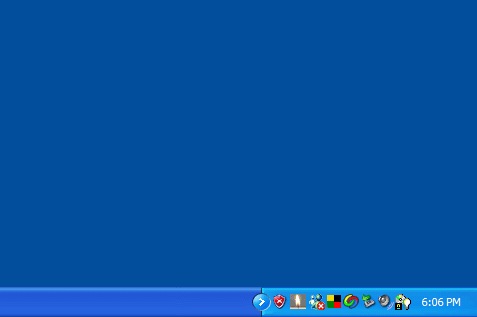
Okrem toho komplikujú prácu s PC, pretože zahlcujú systémovú lištu a spomaľujú jeho štart. Na zakázanie ich spustenia po štarte systému stlačte kombináciu Win + R a do textového poľa zadajte msconfig. V otvorenom okne prejdite na záložku Po spustení a odškrtnite neželané aplikácie.
Defragmentácia
Keďže už je obsah disku vyčistený, programy nastavené a nepotrebné dáta vymazané, prichádza správna chvíľa na defragmentáciu. Pri zápise dát totiž, na základe použitého súborového systému, dochádza k roztriešteniu jednotlivých logických segmentov.
Tie sú zapisované tam, kde je miesto. Pokiaľ je na disku súvislý priestor o veľkosti menšej než zapisovaný súbor, je súbor nutné rozdeliť na viac menších častí, ktoré sú rôzne rozmiestnené na disk, čím dochádza k fragmentácií dát. To má jeden nepríjemný následok. Magnetické disky fungujú na základe roztáčania diskových platní a čítania pomocou čítacích hláv. Ak je však súbor roztrieštený, treba ho čítať z rôznych miest a disk potrebuje viac času.
Na rozdiel od uceleného záznamu, sa totiž čítacia hlava musí neustále premiestňovať. Na vyriešenie tohto problému je dostupný systémový nástroj alebo externé špecializované programy. Patrí k nim aj veľmi obľúbený:
Systémový defragmentáčný nastroj spustíte takto:
stlačte Win + Pause – vľavo dole kliknite na Informácie o výkone a nástroje – Rozšírené nástroje – Defragmentácia disku
Na správny priebeh defragmentácie treba mať aspoň 10-20% voľného miesta na príslušnom disku. Celá operácia môže trvať od pár minút, po niekoľko hodín (podľa použitého programu, veľkosti disku a miery fragmentácie). Počas operácie síce s počítačom môžete pracovať, no jeho výkon je výrazne obmedzený.
Fyzické vyčistenie
Na záver je vhodné zbaviť vnútro PC prachu. Prach spôsobuje prehrievanie, ktoré môže v extrémnych prípadoch viesť k zničeniu niektorých komponentov. Vetrací systém potom funguje plný výkon, počítač sa stáva hlučným a spotrebúva oveľa viac elektrickej energie.
Počítač odpojte od elektriny, odmontujte bočnú stenu a vyfúkajte alebo vysajte všetok prach. Pritom sa nedotýkajte jednotlivých komponentov a zaistite, aby pri čistení vetrákov nedošlo k ich pretáčaniu. Všetko vráťte do pôvodného stavu a PC zapnite.
Pri dodržaní uvedeného postupu dôjde k stíšeniu a zrýchleniu počítača, vďaka čomu ušetríte nezanedbateľné množstvo času a hlavne nervov.





dobry den ked pustim pc za 30minut mam vyrusi potom musim použit cleaner tak sa zrychly pc prečo diky za radu
06.07 21:27 reagovat
Dobrý den,
odpovědí může být hned několik - používáte antivir? Máte veřejnou IP adresu? Jak se chováte na internetu? Jak stará je instalace Vašeho systému na PC?
14.07 18:33 reagovat